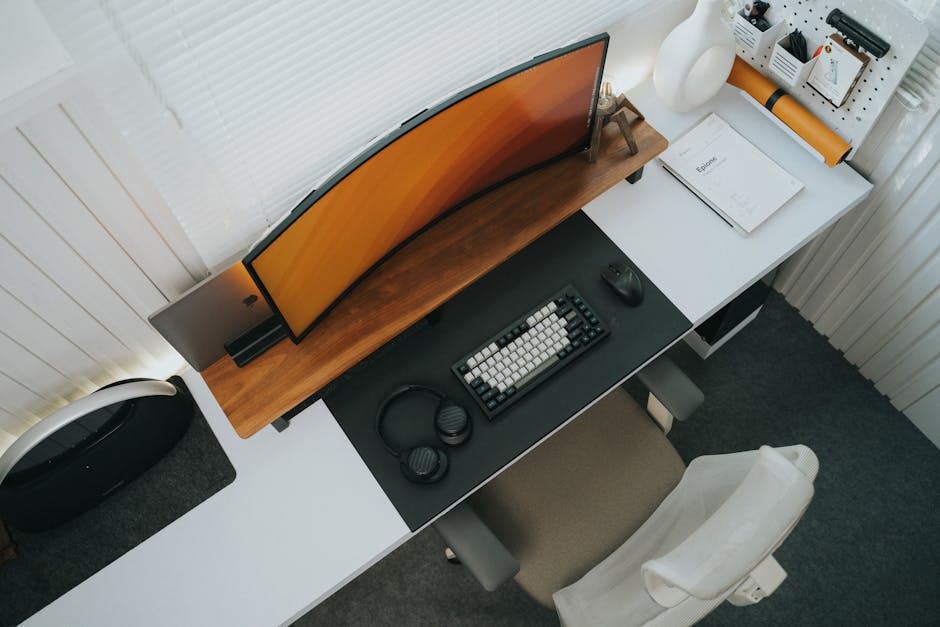
Monte seu Escritório em Casa sem Gastar uma Fortuna
\n\n
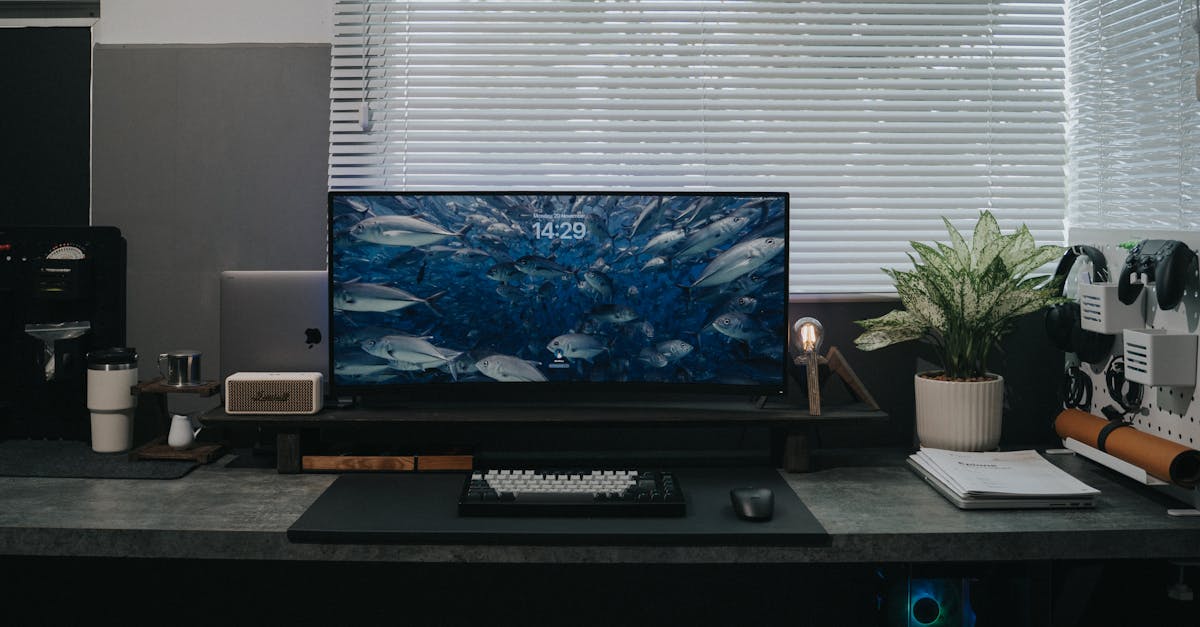
Trabalhar de casa em 2026 não é mais tendência — é realidade para milhões de brasileiros. Mas a pergunta que não quer calar é: dá para montar um setup home office completo, com monitor, notebook e periféricos, gastando menos de R$ 3.000?
\n\n
 \n
\n\n
\n\n
A resposta é sim — e neste guia completo vamos mostrar exatamente como. Pesquisamos o mercado brasileiro, analisamos dezenas de produtos e montamos 3 combos que cabem no seu bolso, cada um para um perfil diferente de profissional.
\n\n
Se você está começando no home office ou quer dar um upgrade sem estourar o orçamento, continue lendo. Você vai descobrir como escolher cada peça do seu setup com inteligência, priorizando o que realmente faz diferença na sua produtividade.
\n\n
E se você quer entender mais sobre os benefícios de comprar na Torado Store, confira nosso guia de frete grátis, parcelamento e garantia.
\n\n
\n\n
Índice
\n
- \n
- Por Que Investir em um Bom Setup?
- Orçamento Realista: R$ 3.000 Dá para Quê?
- Peça #1: Monitor — O Coração do Home Office
- Peça #2: Notebook ou Desktop?
- Peça #3: Periféricos Essenciais
- 3 Combos Recomendados para Cada Perfil
- Tabela Comparativa dos Combos
- Dicas Extras para Economizar
- Perguntas Frequentes (FAQ)
- Conclusão
\n
\n
\n
\n
\n
\n
\n
\n
\n
\n
\n\n
\n\n
Por Que Investir em um Bom Setup?
\n\n
Trabalhar horas seguidas em um notebook de 14 ou 15 polegadas pode parecer inofensivo, mas os efeitos são reais: dores no pescoço, cansaço visual, queda de produtividade. Estudos mostram que o uso de um monitor externo pode aumentar a produtividade em até 42%. Isso porque você ganha espaço de tela para organizar suas janelas sem ficar apertando Alt+Tab o tempo todo.
\n\n
Além disso, um teclado e mouse adequados previnem lesões por esforço repetitivo (LER) e tornam o trabalho muito mais confortável. Investir no seu setup não é luxo — é saúde e produtividade.
\n\n
\n\n
Orçamento Realista: R$ 3.000 Dá para Quê?
\n\n
Com R$ 3.000 em 2026, você consegue montar um setup completo de entrada ou intermediário. A chave está em priorizar:
\n\n
| Componente | Faixa de Preço | Prioridade |
|---|---|---|
| Monitor 24″ Full HD IPS | R$ 600 – R$ 1.100 | ⭐⭐⭐⭐⭐ |
| Notebook básico / Chromebook | R$ 1.200 – R$ 2.000 | ⭐⭐⭐⭐ |
| Teclado + Mouse | R$ 150 – R$ 400 | ⭐⭐⭐⭐ |
| Headset ou Fone | R$ 100 – R$ 300 | ⭐⭐⭐ |
| Suporte para notebook / Monitor | R$ 80 – R$ 200 | ⭐⭐⭐ |
| Webcam (se o notebook não tiver) | R$ 100 – R$ 250 | ⭐⭐ |
\n\n
\n\n
Peça #1: Monitor — O Coração do Home Office
\n\n
O monitor é o item que mais impacta sua produtividade. Um bom monitor de 24 polegadas com painel IPS entrega cores precisas e ângulos de visão amplos — essencial para longas horas de trabalho.
\n\n
Em 2026, os melhores monitores custo-benefício para home office no Brasil são:
\n\n
- \n
- Samsung T350 (24″, IPS, Full HD) — Entre R$ 600 e R$ 750. Borda fina, boa qualidade de imagem e conforto visual.
- LG 24MP400-B (24″, IPS, Full HD) — Entre R$ 650 e R$ 800. Excelente custo-benefício para trabalho diário.
- AOC 24B2XHM (24″, IPS, Full HD) — Entre R$ 550 e R$ 700. Opção econômica com boa qualidade.
- LG Ultrawide 29WK600 (29″, IPS, 21:9) — Entre R$ 1.100 e R$ 1.300. Substitui dois monitores, ideal para produtividade máxima.
\n
\n
\n
\n
\n\n
Para quem joga nas horas vagas, vale considerar um monitor 144Hz que também serve para trabalho com fluidez extra.
\n\n
\n\n
Peça #2: Notebook ou Desktop?
\n\n
Para a maioria dos profissionais home office, o notebook ainda é a melhor escolha em 2026 — especialmente com a nova geração de processadores com NPU integrada para tarefas de IA local.
\n\n
Se você já tem um notebook razoável (com pelo menos 8 GB de RAM e um SSD), pode gastar o orçamento em um monitor e periféricos de qualidade. Se precisa comprar um notebook novo, temos recomendações:
\n\n
Notebook custo-benefício para home office (até R$ 2.500)
\n
- \n
- Lenovo Ideapad 1i — Intel N100 / 8GB / 256GB SSD — ~R$ 1.800. Ideal para tarefas básicas.
- ASUS Vivobook Go 15 — Ryzen 5 7520U / 8GB / 256GB SSD — ~R$ 2.200. Excelente custo-benefício.
- Acer Aspire 5 — Intel Core i5 / 8GB / 512GB SSD — ~R$ 2.800. Para quem precisa de mais performance.
\n
\n
\n
\n\n
Para um guia mais completo, veja nosso artigo sobre como escolher o melhor notebook em 2026.
\n\n
\n\n
Peça #3: Periféricos Essenciais
\n\n
Teclado
\n
A escolha entre teclado mecânico e membrana depende do seu uso. Para home office focado em digitação, um teclado mecânico com switches silenciosos (como Cherry MX Red ou Brown) oferece mais conforto e durabilidade. Já os teclados de membrana são mais baratos e silenciosos. Veja nosso comparativo completo para decidir.
\n\n
Headset / Fones
\n
Para reuniões online, um headset com microfone de qualidade é essencial. Modelos como Redragon Zeus X (~R$ 200) ou HyperX Cloud Stinger 2 (~R$ 280) oferecem ótimo custo-benefício. Se prefere fones Bluetooth, confira nossa seleção de melhores fones Bluetooth até R$ 300.
\n\n
Mouse
\n
Um mouse ergonômico sem fio faz diferença no dia a dia. Logitech M220 Silent (~R$ 70) ou Logitech G305 Lightspeed (~R$ 180) são excelentes opções. Se você trabalha com design ou edição, um mouse com sensor de alta precisão (como o Logitech MX Master 3S, ~R$ 350) pode ser um bom investimento futuro quando o orçamento permitir.
\n\n
Webcam
\n
Muitos notebooks já têm webcam embutida, mas a qualidade costuma ser apenas razoável. Para reuniões profissionais, uma webcam externa como a Logitech C270 HD (~R$ 140) ou a Logitech C920 HD Pro (~R$ 300) entrega imagem muito superior, com melhor iluminação automática e foco mais nítido. Sua aparência nas chamadas de vídeo agradece.
\n\n
Iluminação e Organização
\n
Um aspecto frequentemente ignorado no home office é a iluminação. Uma ring light (~R$ 80) ou um abajur de mesa com braço articulado (~R$ 60) melhora drasticamente a qualidade das suas videochamadas e reduz o cansaço visual. Invista também em organizadores de cabos (~R$ 20) para manter sua mesa limpa e profissional.
\n\n
\n\n
3 Combos Recomendados para Cada Perfil
\n\n
Combo #1: Setup Econômico (~R$ 1.500)
\n
Ideal para: Quem já tem um notebook e quer o básico para trabalhar melhor.
\n
- \n
- Monitor: AOC 24B2XHM 24″ IPS — ~R$ 600
- Teclado: Multilaser MOB 207 (membrana) — ~R$ 60
- Mouse: Logitech M220 Silent — ~R$ 70
- Headset: Redragon Zeus X — ~R$ 200
- Suporte notebook: Suporte ajustável — ~R$ 80
- Total estimado: ~R$ 1.010 (usando notebook próprio)
\n
\n
\n
\n
\n
\n
\n\n
Combo #2: Setup Intermediário (~R$ 2.500)
\n
Ideal para: Quem precisa comprar notebook + setup básico.
\n
- \n
- Notebook: Lenovo Ideapad 1i — ~R$ 1.800
- Monitor: Samsung T350 24″ IPS — ~R$ 650
- Teclado: Redragon Kumara (mecânico, switch Blue) — ~R$ 160
- Mouse: Logitech G305 Lightspeed — ~R$ 180
- Total estimado: ~R$ 2.790
\n
\n
\n
\n
\n
\n\n
Combo #3: Setup Produtivo (~R$ 3.000)
\n
Ideal para: Profissionais que passam 8+ horas por dia trabalhando em casa.
\n
- \n
- Monitor: LG Ultrawide 29WK600 29″ IPS 21:9 — ~R$ 1.150
- Teclado: Logitech MK270 (kit teclado+mouse sem fio) — ~R$ 130
- Mouse incluso no kit
- Headset: HyperX Cloud Stinger 2 — ~R$ 280
- Webcam: Logitech C270 HD — ~R$ 140
- Suporte monitor: Suporte articulado — ~R$ 130
- Total estimado: ~R$ 1.830 (usando notebook próprio)
\n
\n
\n
\n
\n
\n
\n
\n\n
\n\n
Tabela Comparativa dos Combos
\n\n
| Característica | Combo Econômico | Combo Intermediário | Combo Produtivo |
|---|---|---|---|
| Investimento Total | ~R$ 1.010 | ~R$ 2.790 | ~R$ 1.830* |
| Perfil Ideal | Iniciante / Home office básico | Profissional meio período | Profissional tempo integral |
| Monitor | AOC 24″ IPS (60Hz) | Samsung 24″ IPS (75Hz) | LG Ultrawide 29″ 21:9 |
| Teclado | Membrana básico | Mecânico Rainbow | Kit Logitech MK270 |
| Mouse | Logitech M220 Silent | Logitech G305 | Incluso no kit |
| Produtividade | ⭐⭐⭐ | ⭐⭐⭐⭐ | ⭐⭐⭐⭐⭐ |
| Conforto Visual | ⭐⭐⭐ | ⭐⭐⭐⭐ | ⭐⭐⭐⭐⭐ |
\n
*Usando notebook próprio. Com notebook, o investimento total sobe conforme o modelo escolhido.
\n\n
\n\n
A Importância da Cadeira e Mesa
\n\n
Não dá para falar de setup home office sem mencionar a ergonomia do mobiliário. Uma cadeira inadequada pode causar dores lombares, problemas de coluna e queda de produtividade. Se o orçamento está apertado, priorize uma cadeira com suporte lombar ajustável — modelos como a Flexform Uni (~R$ 400) ou a Elements Mozart (~R$ 350) oferecem bom custo-benefício.
\n\n
Para a mesa, o ideal é ter pelo menos 120 cm de largura para comportar monitor, notebook e periféricos. Mesas ajustáveis em altura (standing desk) são ótimas, mas custam a partir de R$ 800 — um investimento para o futuro. Enquanto isso, uma mesa fixa de 120 cm x 60 cm (~R$ 150-250) já resolve.
\n\n
\n\n
Dicas Extras para Economizar Sem Perder Qualidade
\n\n
- \n
- Invista no monitor primeiro — É o item com maior retorno em produtividade. Um monitor bom transforma qualquer notebook em uma estação de trabalho.
- Compre kits (teclado + mouse) — Kits sem fio como o Logitech MK270 custam ~R$ 130, economizando ~R$ 50-100 comparado à compra separada.
- Suporte para notebook é barato e faz diferença — Um suporte de ~R$ 80 eleva a tela do notebook ao nível dos olhos, prevenindo dores no pescoço.
- Priorize conforto térmico e acústico — Um espaço organizado e silencioso aumenta o foco. Invista em um bom headset com cancelamento de ruído.
- Use o notebook como segunda tela — Com um monitor externo, você pode usar o notebook como tela secundária para Slack, WhatsApp Web ou música.
- Aproveite promoções sazonais — Black Friday (novembro), Prime Day (julho) e liquidações de meio de ano são ótimas oportunidades para comprar com desconto.
\n
\n
\n
\n
\n
\n
\n\n
\n\n
Perguntas Frequentes (FAQ)
\n\n
1. R$ 3.000 é suficiente para um setup home office completo em 2026?
\n
Sim! Com R$ 3.000 você monta um setup intermediário completo (monitor + notebook + periféricos) ou um setup produtivo de alto nível se já tiver notebook. A chave é priorizar o monitor e escolher periféricos com bom custo-benefício.
\n\n
2. Vale mais a pena monitor ou notebook melhor?
\n
Depende. Se você já tem um notebook com 8 GB de RAM e SSD, invista em um monitor de qualidade — o ganho de produtividade é imediato. Se seu notebook é muito fraco (< 4 GB RAM ou HD mecânico), priorize um notebook novo e depois o monitor.
\n\n
3. Monitor ultrawide vale a pena para home office?
\n
Sim! Um monitor ultrawide 29″ 21:9 substitui dois monitores de 22″ lado a lado. É ideal para quem trabalha com planilhas, edição de vídeo ou precisa de várias janelas abertas simultaneamente. O LG 29WK600 é a melhor opção custo-benefício em 2026, custando entre R$ 1.100 e R$ 1.300.
\n\n
4. Qual a diferença entre painel IPS e VA para trabalho?
\n
IPS oferece cores mais precisas e ângulos de visão melhores (178°), ideal para design e longas horas de trabalho. VA tem melhor contraste (pretos mais profundos), mas ângulos de visão inferiores. Para home office, IPS é a escolha recomendada.
\n\n
5. Preciso de um notebook gamer para home office?
\n
Não. Para a maioria dos trabalhos de escritório (navegador, pacote Office, Zoom/Meet, sistemas web), um notebook com processador Intel N100, Ryzen 5 ou Core i3/i5 é suficiente. Notebooks gamers são mais caros, pesados e têm bateria menor. Se quiser um guia completo, veja nosso artigo sobre como escolher o melhor notebook.
\n\n
6. Teclado mecânico realmente faz diferença no trabalho?
\n
Sim, especialmente para quem digita muito. Teclados mecânicos oferecem melhor resposta tátil, durabilidade muito maior (50+ milhões de cliques vs 5 milhões dos de membrana) e menos fadiga nos dedos. Recomendamos switches silenciosos (Cherry MX Red ou Brown) para não incomodar colegas ou familiares. Confira nosso comparativo completo.
\n\n
7. Onde comprar os produtos do setup com segurança?
\n
Recomendamos comprar em lojas confiáveis com boa política de garantia e devolução. A Torado Store oferece frete grátis para compras acima de R$ 199, parcelamento sem juros e garantia estendida. Saiba mais sobre as vantagens.
\n\n
\n\n
Conclusão
\n\n
Montar um setup home office de qualidade em 2026 por menos de R$ 3.000 é totalmente viável. A chave está em planejar, priorizar o que realmente importa (monitor de qualidade e ergonomia) e escolher produtos com bom custo-benefício.
\n\n
Recapitulando os 3 passos essenciais:
\n
- \n
- Monitore primeiro, depois periféricos — Um bom monitor IPS de 24″ ou ultrawide transforma sua produtividade
- Invista em ergonomia — Teclado confortável, headset de qualidade e suporte para notebook previnem problemas de saúde
- Compre com segurança — Escolha lojas confiáveis que ofereçam garantia e parcelamento
\n
\n
\n
\n\n
Gostou do guia? Explore outros artigos do nosso blog para mais dicas sobre tecnologia, produtividade e os melhores produtos para seu dia a dia. E não deixe de conferir as ofertas da Torado Store para equipar seu home office com os melhores preços!
\n\n\n\n\n\n
Leia Também
\n
- \n
- Melhores Notebooks com IA em 2026
- Guia: Como Escolher o Melhor Notebook em 2026
- Monte seu Setup Home Office por Menos de R$ 3.000
- Notebook Gamer Custo-Benefício: Vale a Pena?
- Notebook Lacrado: Por Que Comprar Novo Vale Mais?
\n
\n
\n
\n
\n
\n
\n